Introducción: Por qué tener analítica dentro de tus apps lo cambia todo
Las empresas actuales funcionan con datos. Pero el reto ya no es guardar información, sino poner los insights exactamente donde las personas trabajan. Por eso entender cómo intregrar Power BI en Power Apps (embed) se está convirtiendo en una habilidad indispensable para cualquier organización que use el ecosistema Microsoft.
Cuando una Power App puede mostrar dashboards, KPIs y analítica en tiempo real justo al lado de las acciones que los usuarios deben ejecutar, todo fluye mejor. Los equipos toman decisiones más rápidas, detectan problemas antes y dejan de saltar entre diferentes herramientas.
En Hako IT lo vemos todos los días. Con más de 8 años de experiencia implementando soluciones Microsoft, Power Apps, Power BI, Azure, websites, UI/UX y automatización de procesos, ayudamos a empresas a transformar procesos desordenados y obsoletos en flujos modernos, integrados e inteligentes. Y una de las transformaciones más potentes suele empezar con insertar Power BI directamente dentro de una aplicación.
¿Qué significa realmente integrar Power BI en Power Apps?
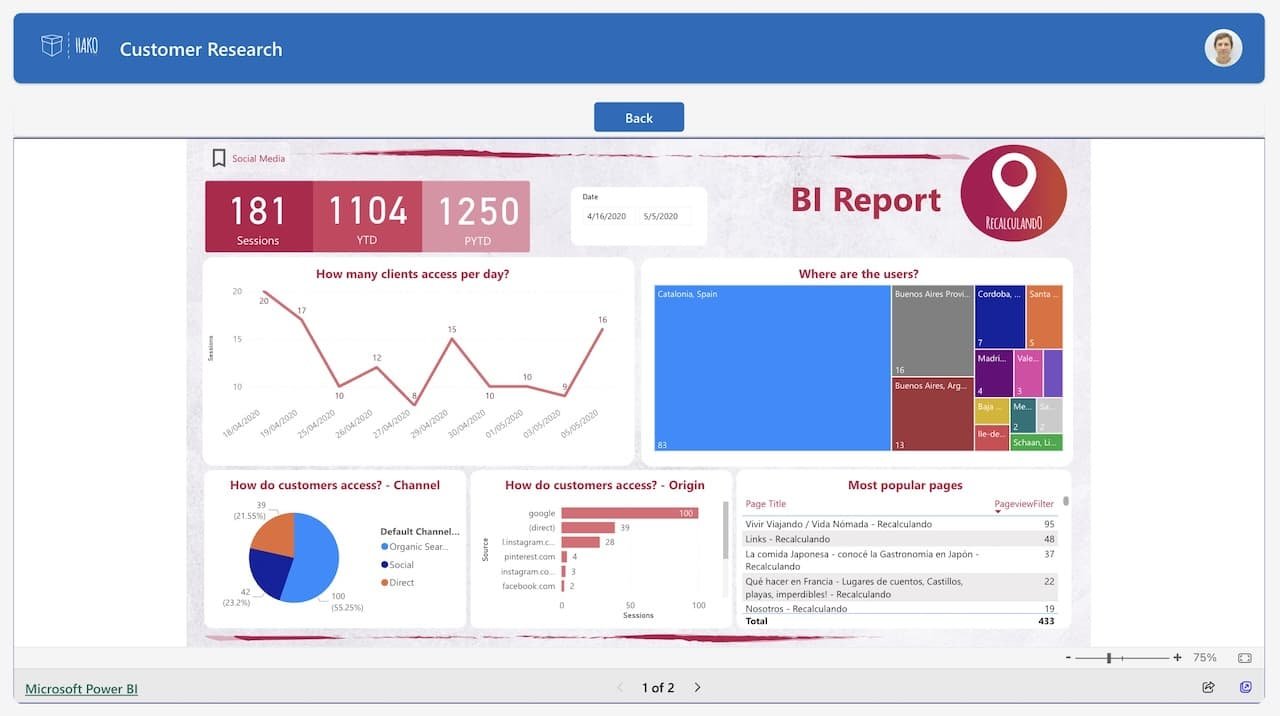
En términos simples, integrar Power BI en Power Apps significa insertar un informe o visual interactivo de Power BI dentro de una pantalla de tu aplicación Power Apps. En lugar de que los usuarios abran un dashboard aparte en otra url, la analítica vive directamente dentro del flujo de trabajo.
Ventajas clave de combinar Power Apps + Power BI
- Decisiones instantáneas: el usuario ve los datos justo cuando los necesita.
- Un solo flujo, sin cambiar de herramienta: todo sucede dentro de la app.
- Mayor contexto: la analítica está ligada al proceso que el usuario ejecuta.
- Mayor adopción: las personas aman las apps que facilitan su trabajo.
- Visibilidad en tiempo real: perfecto para operaciones, campo, ventas y aprobaciones.
Escenarios modernos donde insertar Power Bi en Power Apps genera valor
Lo vemos principalmente en:
- Apps de inspección que muestran KPIs de seguridad o equipos.
- Power Apps de inventario con niveles de stock en tiempo real.
- Aplicaciones Power Apps de ventas con dashboards filtrados por territorio o cliente.
- Herramientas de gestión de proyectos con métricas de rendimiento.
- Apps ejecutivas con snapshots rápidos para aprobaciones ágiles.
Cuando las apps combinan acción + insights, la empresa se vuelve naturalmente más data-driven.
➜ Más info: Ejemplos de Power BI para tu empresa
Requisitos antes de incrustar Power BI en Power Apps
Para insertar/incrustar un reporte de Power BI en Power Apps, de manera segura (no publica). Es esencial comprender los requisitos de licencia, acceso y gobernanza:
Licencias necesarias para ver un reporte con seguridad
- Power BI Pro para creadores y visualizadores
- O Power BI Premium por usuario
- Power Apps Per App o Per User
Las cuentas gratuitas de Power BI no pueden ver reportes incrustados.
Permisos y roles necesarios
Los usuarios deben:
- Tener acceso al workspace de Power BI donde se encuentra el reporte
- Tener permisos de Viewer o superiores
- Ser parte del mismo tenant organizacional
Si esto falla, verán un tile (control de power apps) vacío o con errores.
Buenas prácticas de seguridad y gobernanza
En Hako IT recomendamos:
-
Usar Azure AD Groups para administrar accesos
-
Evitar publicar dashboards críticos en «My Workspace»
-
Documentar propietarios de los reportes / cada cuanto se actualizan, puertas de enlace o gateways,etc.
-
Definir un ciclo de vida claro para actualizaciones
Preparando tu reporte de Power BI para mostrar en Power Apps
No todos los informes de Power BI son ideales para incrustarlos. Algunos requieren una limpieza o un rediseño previos:
Optimización visual para Móviles / Tablet
Como los reportes incrustados suelen verse en espacios pequeños:
- Usa gráficos simples
- Reduce la cantidad de objetos por página
- Aumenta tamaños de texto para móviles
- Evita visuals personalizados pesados
- Mantén una paleta ligera y consistente
➜ Crear un reporte Power BI en 60 segundos – Guía paso a paso
Publicar en el workspace correcto
Debe ser un workspace que:
-
Esté compartido con la audiencia adecuada
-
Use Premium si manejas datasets grandes
-
No sea personal
-
Tenga configurado las actualizaciones
Estos puntos garantizan menos problemas a largo plazo.
Tutorial paso a paso: Cómo integrar Power BI en Power Apps desde cero
Ahora viene la parte más divertida: implementar el reporte Power BI en Power Apps.
1. Agregar el componente de Power BI Tile en Power Apps
En Power Apps Studio:
- Abre la app en modo edición
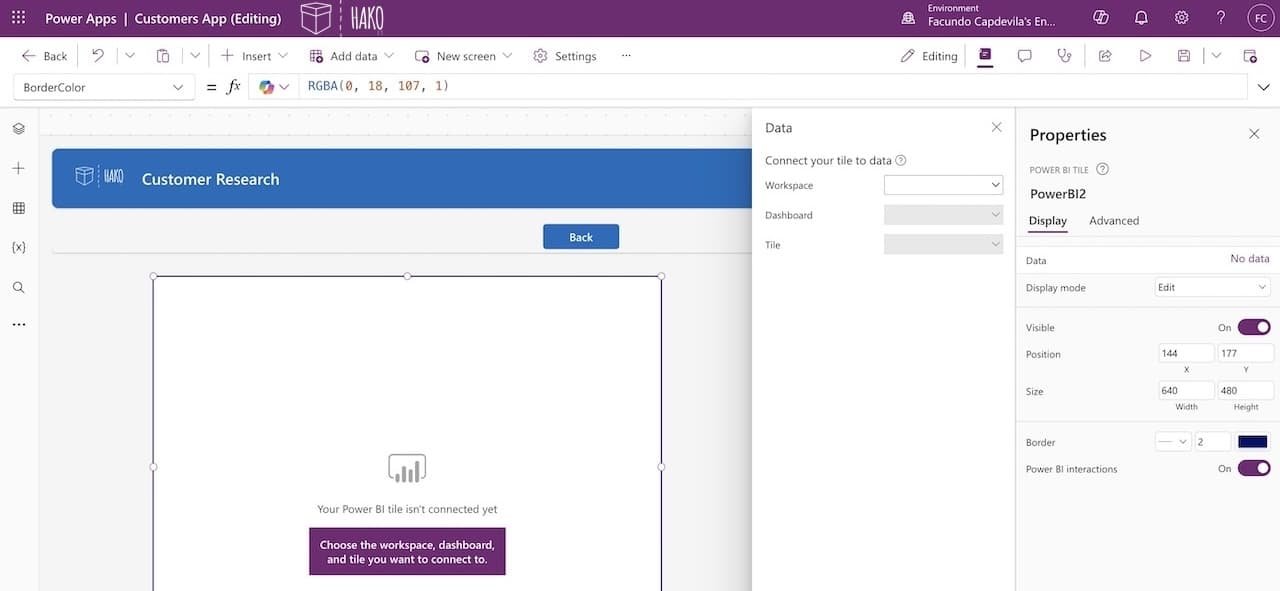
- Ve a Insertar (Insert) → Gráficos (Charts) → Power BI tile
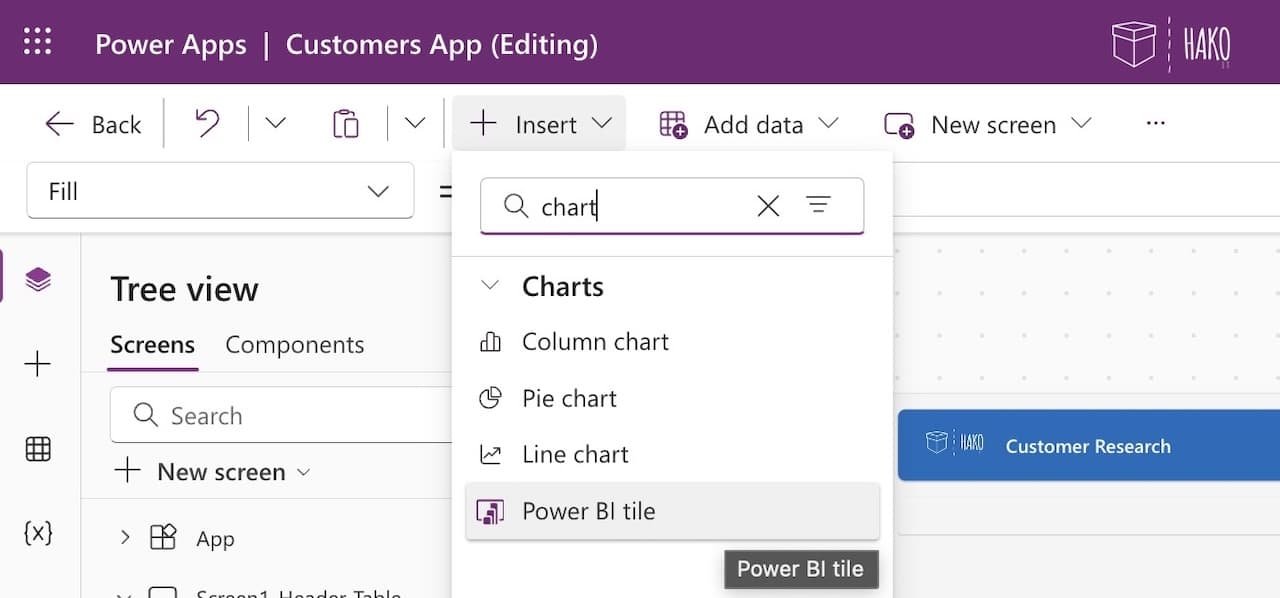
- Opción 1: integrar el reporte con el wizard: Selecciona workspace, reporte y tile. Si tu mismo usuario ya tiene acceso, licencia, etc al reporte de Power BI.
- Seleccione el workspace del reporte de Power BI
- Luego, seleccionar el informe (dashboard) a mostrar
- Tile, el fragmento visual específico
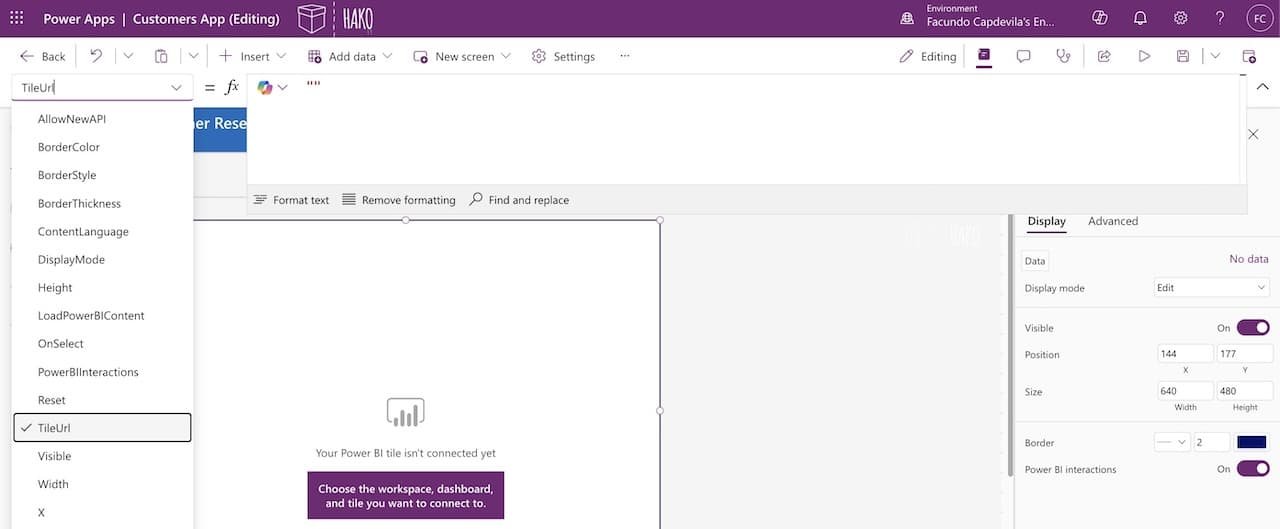
- Opción 2: integrar el dashboard con la url: Usar directamente la propiedad TileUrl con la URL del reporte. Podés incrustar un dashboard o panel (tile) utilizando la URL del Power BI y agregandola en el valor TileUrl).
- Pegar la url del reporte Power BI («https://app.powerbi.com/XXX)
- Redimensiona según sea necesario
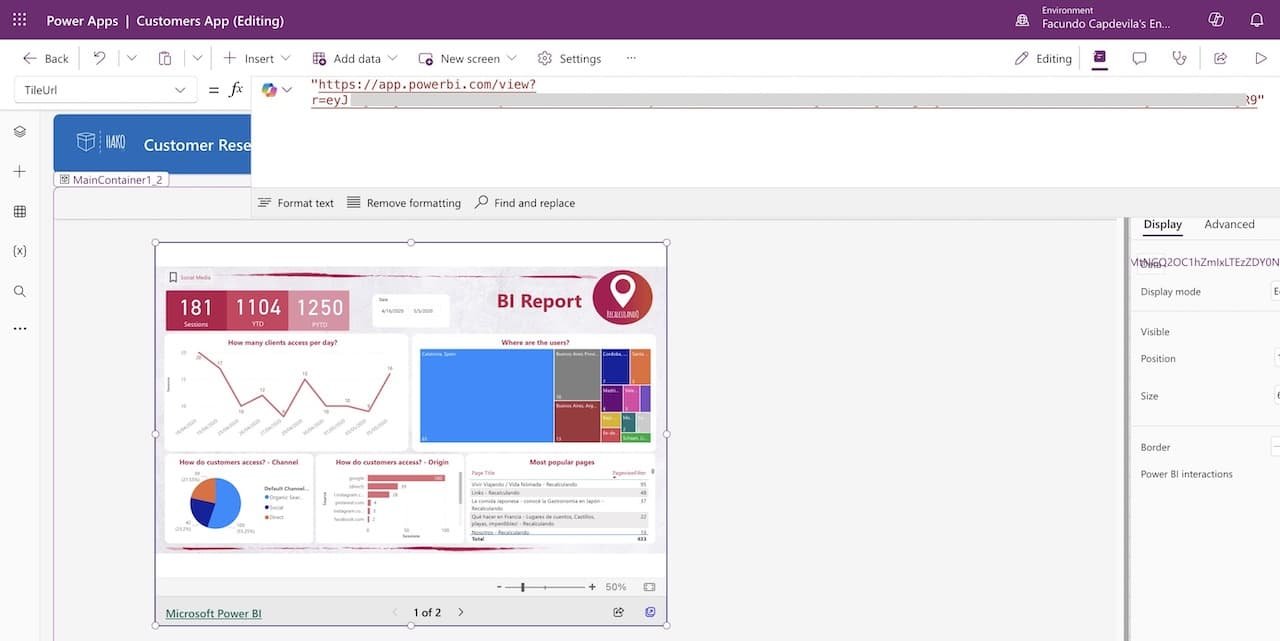
El visual es interactivo por defecto: con las funcionalidades de Power BI de drill-down, hover, slicers y navegación funcionan automáticamente.
2. Conectar datasets y aplicar filtros dinámicos
Puedes pasar cierto valores desde Power Apps hacia Power BI, permitiendo que los filtros se actualicen automáticamente. Ejemplos de filtros dinámicos:
- Filtrar por el usuario logueado
- Mostrar información basada en un cliente seleccionado
- Cambiar visuales cuando cambie un dropdown
- Filtrar por Tabla/Columna y parámetros
Este nivel de interacción hace que las apps se sientan inteligentes y personalizadas. Ten en cuenta que el filtrado por URL tiene algunas limitaciones.
Filtros por URL en Power BI
Para pasar un único valor de filtro, modifica el valor de la propiedad TileUrl, que sigue esta sintaxis:
"https://app.powerbi.com/embed?dashboardId=<DashboardID>&tileId=<TileID>&config=<SomeHash>"
A esa url, le puede agregar la sintaxix para filtrar:
&$filter=<TableName>/<ColumnName> eq '<Value>'
Por ejemplo, usando un valor de un list box:
"&$filter=Store/Territory eq '" & ListBox1.Selected.Abbr & "'"
3. Diseñar una experiencia de usuario óptima (UX)
Para ofrecer una experiencia pulida:
- Deja suficiente espacio en blanco alrededor del informe
- Evita sobrecargar una pantalla con controles
- Usa contenedores responsive para dispositivos móviles
- Mantén colores y fuentes consistentes entre app e informe
Un diseño coherente aumenta significativamente la adopción y usabilidad.
Sincronización de filtros con controles de Power Apps
Puedes conectar elementos de Power Apps como:
- Dropdowns
- Text inputs
- Botones
…para ajustar dinámicamente el contenido de Power BI.
Esto es útil para:
- Filtrar datos por categoría de producto
- Buscar un cliente
- Otros filtros contextuales
Crear branding unificado entre Power BI y Power Apps
La consistencia de marca importa, sobre todo para Power Apps orientadas al cliente. En Hako IT usamos:
-
Paletas de color compartidas
-
Iconografía del mismo aspecto
-
Tipografías similares
-
Guías de jerarquía visual
Esto evita el aspecto «parchado» que sufren muchas apps.
Transformando procesos empresariales con Power Apps + Power BI
Esta integración va más allá de los visuales: cambia flujos de trabajo enteros.
Casos de uso: automatización, dashboards y aprobaciones
Algunos ejemplos de implementación:
- Apps de mantenimiento donde técnicos ven tendencias de rendimiento del equipo antes de registrar una reparación.
- Apps de ventas que muestran ingresos en tiempo real, pipeline y KPIs de clientes.
- Apps de aprobación donde los managers ven métricas antes de aprobar solicitudes de compra.
- Apps de inventario con dashboards en vivo filtrados por almacén.
Mostrar los insights adecuados en el momento correcto transforma la toma de decisiones.
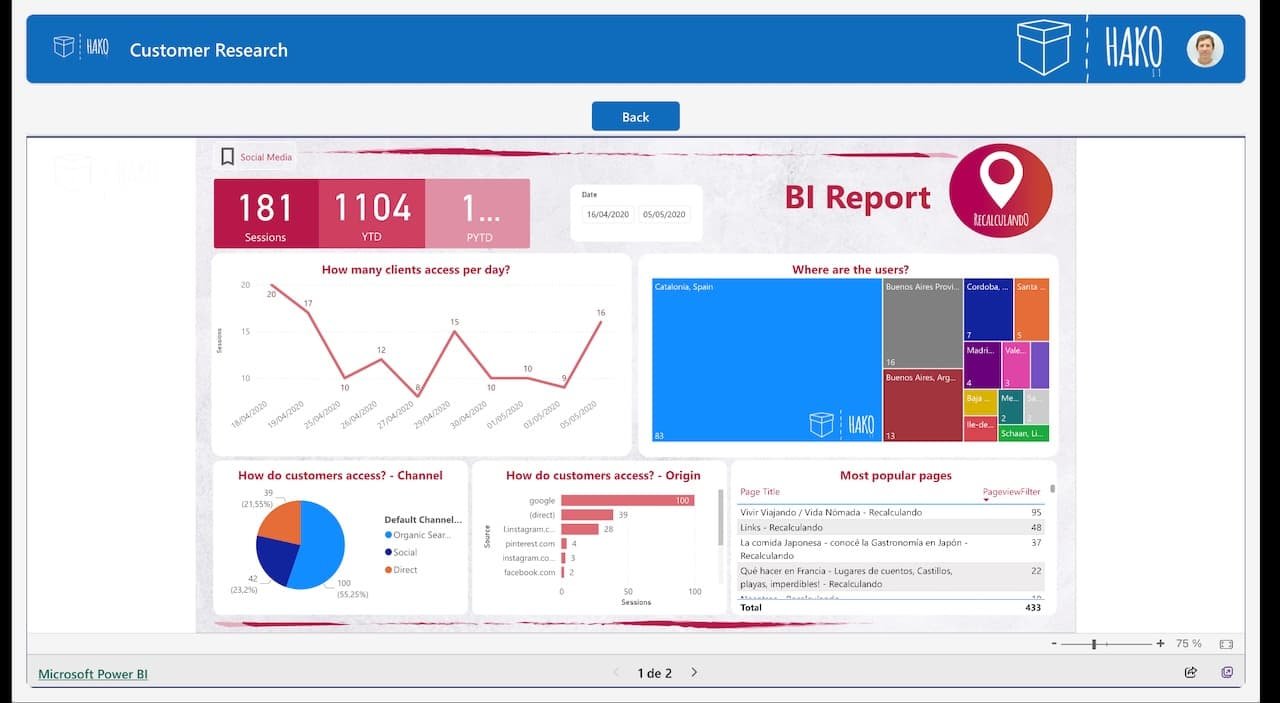
Insertar Power BI en Power Apps (ejemplo visualización mobile)
Cómo Hako IT crea soluciones de alto impacto para clientes
Nuestro enfoque incluye:
-
Análisis profundo de los procesos del cliente
-
Mapeo de puntos de dolor e ineficiencias
-
Diseño de dashboards que revelan insights relevantes
-
Construcción de Power Apps que automatizan y simplifican flujos
-
Creación de Power BI Dashboards para visualizar KPIs
-
Integración de visuals de Power BI donde la acción requiere contexto de datos
No entregamos plantillas: construimos soluciones a medida.
➡︎ Contáctanos para más información o para agendar una reunión.
Errores comunes al insertar Power BI en Power Apps
Incluso usuarios experimentados se encuentran con los siguientes errores más comunes al insertar Power BI en Power Apps.
Problemas de permisos
Si un usuario no tiene acceso al dataset o workspace, verá:
- Tiles en blanco
- Errores de «No access»
- Visuales faltantes
Siempre verifica permisos para todos los usuarios.
Reports pesados o lentos
Los reportes tardan más en cargar cuando:
- Tienen demasiados elementos visuales
- El dataset es excesivamente complejo
- Las medidas DAX son ineficientes
- Los elementos visuales personalizados consumen recursos
La optimización siempre mejora todo.
Datasets que no se refrescan correctamente
Los datos obsoletos reducen la confianza. Asegúrate de que la actualización programada de los datos del reporte:
- Sean lo suficientemente frecuentes
- Usen el gateway correcto
- Sean monitorizados para errores
Consejos expertos de Hako IT para maximizar el rendimiento
Diseñar apps que escalen
Recomendamos:
-
Mantener pantallas limpias y ligeras
-
Reducir controles por pantalla
-
Usar fuentes de datos de forma eficiente
-
Seguir las pautas de delegación de Microsoft
-
Evitar variables / datos globales innecesarios
Más info: 10 errores más comunes en Power Apps y como evitarlos
Monitoreo, optimización y mantenimiento
Para mantener la solución saludable:
-
Monitorizar performance de datasets
-
Optimizar DAX cuando sea posible
-
Revisar feedback de usuarios regularmente
-
Mantener UI consistente en actualizaciones
-
Probar frecuentemente en dispositivos móviles
Estos hábitos garantizan que tu app siga rápida, fiable y usable.
FAQs sobre integrar Power BI en Power Apps
¿Necesito licencias especiales para integrar Power BI en Power Apps?
Para visualizar reportes de manera segura, SI se requiere Power BI Pro o Premium para visualizar contenido incrustado, y una licencia de Power Apps.
¿Puedo filtrar visuals de Power BI desde controles dentro de mi Power App?
Absolutamente. Conociendo el Dataset, puedes pasar parámetros para ajustar los visuals dinámicamente.
¿Funciona Power BI incrustado/embed en dispositivos móviles?
Sí, siempre que el informe esté optimizado para pantallas pequeñas.
¿Qué pasa si un usuario no tiene acceso al dataset?
El dashboard incrustado no se cargará. Deben concederse permisos de lectura.
¿Puedo agregar múltiples reportes en la misma app?
Sí, aunque debes considerar las implicaciones de rendimiento.
¿Puedo editar reportes de Power BI directamente desde Power Apps?
No. Los cambios deben realizarse en Power BI Desktop o en el servicio de Power BI.
Conclusión: Un futuro más sólido y data-driven con tecnologías Microsoft
Integrar Power BI dentro de Power Apps no es solo algo técnico: es una decisión estratégica que ayuda a las empresas a simplificar flujos, empoderar usuarios y tomar decisiones más inteligentes. Al combinar lo mejor del low-code con analítica en tiempo real, las organizaciones obtienen apps no solo funcionales, sino inteligentes.
➡︎ En Hako IT nos especializamos en ayudar a empresas a modernizar, automatizar y escalar sus operaciones usando tecnologías Microsoft. No solo escribimos código: traducimos tus procesos de empresa en tecnología que funciona. Si tu organización está lista para modernizar sus flujos o quiere implementar analítica integrada para aumentar la productividad, nuestro equipo está aquí para construir la solución exacta que necesitas. Contáctanos hoy mismo!
Tutoriales y Guías de Power Apps gratuitas:
¿Querés seguir aprendiendo sobre Power Apps? A continuación,Tutorial para principiantes simple y fácil para Crear una aplicación con una Lista de Sharepoint o con Excel:
Power Apps Tutorial ➾ Guía Completa para Principiantes
20 Ejemplos de POWER APPS 📱 y Casos de Uso
Cómo usar Power Apps para tus Proyectos | Guía Completa y Tutorial
👉 Contactanos para más información o para ➡︎ Agendar una Reunión.

Facundo Capdevila
Acerca del Autor:
Facundo Capdevila
Ingeniero de Software & CTO en Hako IT
Con más de 19 años de experiencia en desarrollo de soluciones empresariales y optimización de procesos, Facundo lidera la estrategia tecnológica y el diseño de soluciones basadas en Microsoft Power Platform, Power Apps, Power BI y SQL, así como desarrollo web profesional en WordPress. Ayuda a empresas a escalar mediante automatización, analítica avanzada y software a medida orientado a resultados.
Artículos Relacionados




✅ Checklist Testeado para publicar tu App SIN Errores
Evita errores costosos y garantiza un deploy impecable.
Detecta Errores antes que tus usuarios.
Pruebas en diferentes dispositivos.
Optimización de rendimiento y seguridad.
Incluye ejemplo de App de prueba.
✅ Checklist Testeado para publicar tu App SIN Errores
Evita errores costosos y garantiza un deploy impecable.
– Detecta Errores antes que tus usuarios.
– Pruebas / Optimización de rendimiento / Seguridad.
– Incluye ejemplo de App de prueba.
🎉 Oferta de lanzamiento: 40% OFF en las 30 primeras compras
Código: 40-OFF
⏳ Cuando se agoten, sube el precio